Artikelversion: GitHub.com
Eine Lizenz zu einem Repository hinzufügen
Sie können eine Open-Source-Lizenz zu Ihrem Repository hinzufügen, um anderen die Mitarbeit zu vereinfachen.
Wenn Sie eine erkennbare Lizenz in Ihr Repository einfügen, wird sie den Benutzern, die Ihr Repository besuchen, oben auf der Repository-Seite angezeigt. Um die gesamte Lizenzdatei zu lesen, klicken Sie auf den Namen der Lizenz.

Open-Source-Lizenzen ermöglichen es anderen, das Projekt in Ihrem Repository kostenlos zu verwenden, zu ändern und zu verteilen. Weitere Informationen zu Repository-Lizenzen finden Sie unter „Ein Repository lizenzieren“.
Eine Open-Source-Lizenz zu Ihrem Repository hinzufügen
-
Navigieren Sie in GitHub zur Repository-Hauptseite.
-
Above the file list, click Create new file.

-
Geben Sie im Feld für den Dateinamen LICENSE oder LICENSE.md (in Großbuchstaben) ein.
-
Klicken Sie rechts neben dem Feld für den Dateinamen auf Choose a license template (Lizenzvorlage auswählen).

-
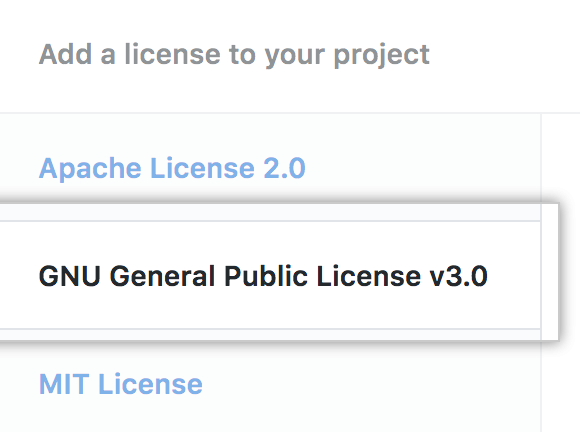
Sehen Sie sich auf der linken Seite unter „Add a license to your project“ (Eine Lizenz zu Ihrem Projekt hinzufügen) die verfügbaren Lizenzen an, und wählen Sie eine Lizenz aus der Liste aus.
-
Klicken Sie auf Review and submit (Überprüfen und absenden).

-
At the bottom of the page, type a short, meaningful commit message that describes the change you made to the file. You can attribute the commit to more than one author in the commit message. For more information, see "Creating a commit with multiple co-authors."

-
Legen Sie unter den Commit-Mitteilungsfeldern fest, ob Sie Ihr Commit zum aktuellen Branch oder zu einem neuen Branch hinzufügen möchten. If your current branch is
master, you should choose to create a new branch for your commit and then create a pull request. For more information, see "Creating a new pull request."
-
Klicken Sie unterhalb der Commit-Mitteilungsfelder auf das Dropdownmenü für E-Mail-Adressen, und wählen Sie die Git-Autor-E-Mail-Adresse aus. Nur verifizierte E-Mail-Adressen werden in diesem Dropdownmenü angezeigt. Wenn Sie den Datenschutz für E-Mail-Adressen aktiviert haben, dann ist
<username>@users.noreply.github.comdie standardmäßige Commit-Autor-E-Mail-Adresse. Weitere Informationen finden Sie unter „Commit-E-Mail-Adresse festlegen“.
-
Klicken Sie auf Commit new file (Neue Datei committen).
