Pré-requisitos
Para desenvolver em um código diretamente em Visual Studio Code, você deve inscrever-se na extensão de GitHub Codespaces. A extensão de GitHub Codespaces exige a versão de outubro de 2020 1.51 ou posterior de Visual Studio Code.
Use o Visual Studio Marketplace para instalar a extensão GitHub Codespaces. Para obter mais informações, consulte Extensão do Marketplace na documentação do Visual Studio Code.
- Em Visual Studio Code, na barra lateral esquerda, clique no ícone Remote Explorer.

- Clique em Iniciar sessão para visualizar GitHub....
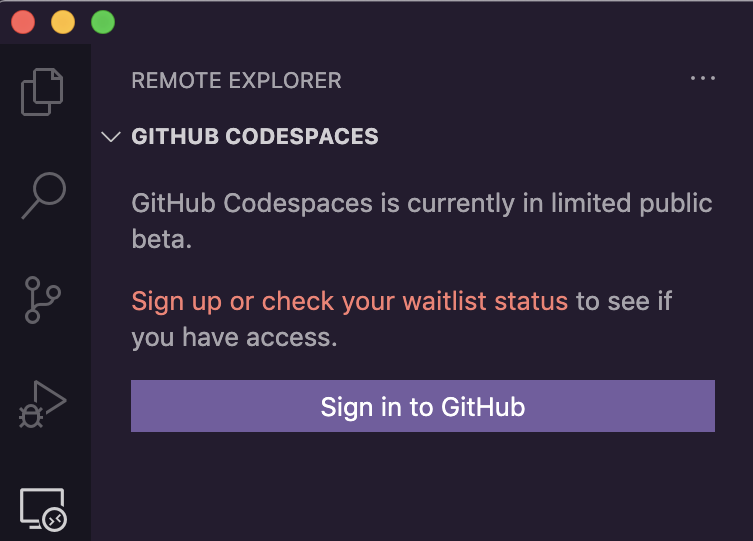
- Para autorizar o Visual Studio Code a acessar sua conta no GitHub, clique em Permitir.
- Registre-se e, GitHub para aprovar a extensão.
- Em Visual Studio Code, na barra lateral esquerda, clique no ícone Remote Explorer.
- Utilize o menu suspenso "EXPLORADOR REMOTO" e clique em GitHub Codespaces.

- Clique em Iniciar sessão para visualizar Codespaces....

- Para autorizar o Visual Studio Code a acessar sua conta no GitHub, clique em Permitir.
- Registre-se e, GitHub para aprovar a extensão.
Criar um codespace em Visual Studio Code
Depois de conectar sua conta de GitHub à extensão de GitHub Codespaces, você pode desenvolver em um codespace que você criou no GitHub ou em Visual Studio Code.
- Em Visual Studio Code, na barra lateral esquerda, clique no ícone Remote Explorer.
- Clique no ícone Adicionar e, em seguida, clique em Criar novo codespace.

- Digite e, em seguida, clique no nome do repositório no qual você deseja desenvolver.

- Clique no branch que você deseja desenvolver.

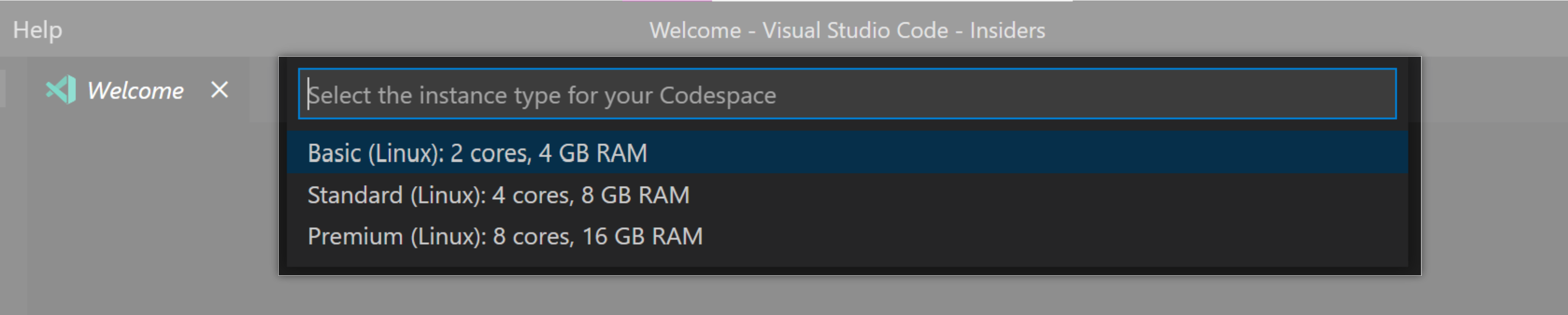
- Clique no tipo de máquina na qual você deseja desenvolver.
Abrir um codespace em Visual Studio Code
- Em Visual Studio Code, na barra lateral esquerda, clique no ícone Remote Explorer.
- Em "Codedespaces", clique no código que você deseja desenvolver.
- Clique no ícone Conectar-se ao Codespace.

Alterar o tipo da máquina em Visual Studio Code
You can run your codespace on a choice of remote machine, from 2 cores to 32 cores. Cada uma delas tem um nível diferente de recursos e uma camada diferente de cobrança. For information, see "About billing for Codespaces."
Você pode alterar o tipo de máquina do seu codespace a qualquer momento.
- Em Visual Studio Code, abra a Paleta de Comando (
shift comando P/shift control P). - Pesquise e selecione "Codespaces: Alterar tipo de máquina."

- Clique no codespace que você deseja alterar.

- Escolha o tipo de máquina que você quer usar.
Se o codespace estiver sendo executado, será exibida uma mensagem perguntando se você deseja reiniciar e reconectar-se ao seu codespace agora. Clique em Sim se desejar mudar o tipo de máquina utilizado para este codespace imediatamente. Se você clicar em Não, ou se o código não estiver em execução, a alteração entrará em vigor na próxima vez que o codespace for reiniciado.
Excluir um codespace em Visual Studio Code
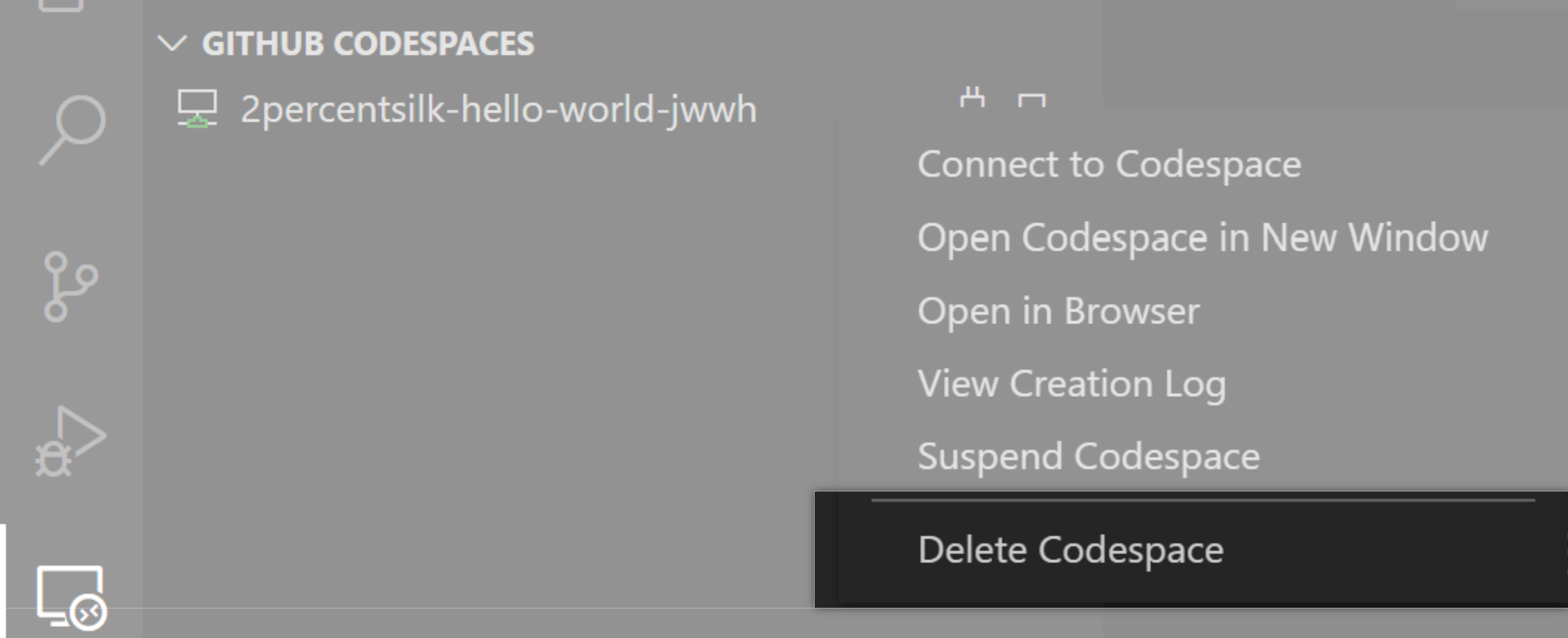
- Em "Codedespaces", clique com o botão direito no código que você deseja excluir.
- No menu suspenso, clique em Excluir o codespace.