cms-api 为前后端分离的博客管理系统。
后端技术栈:egg.js + mysql + sequelize + jwt 等
前端技术栈:vue全家桶 + axios + elementUI + markdown编辑器等
前端项目地址:https://github.com/caiheping/vue-cms
node版本8以上
MySQL数据库
git clone https://github.com/caiheping/egg-cms.git
# 如果clone 很慢,也可以拉码云的仓库
git clone https://gitee.com/caiheping/egg-cms.git
cd egg-cms
npm install
然后修改config/config.default.js和database/config.json(这个改不改都行)下自己的数据库用户名和密码
创建数据库egg_cms_development
在egg_cms_development数据库下导入项目根目录下egg_cms_development.sql文件
运行项目
npm run dev
浏览器打开 http://127.0.0.1:7001/index.html
admin登录账号:admin,密码: 123456 普通用户账号密码自己用admin去用户管理创建
- 登录 -- 完成
- 首页 -- 去我的博客
- 文章列表 -- 增删改查
- 文章类型 -- 增删改查
- 用户中心 -- 增删改查
- 角色管理 -- 增删改查
- 菜单管理 -- 增删改查
- 部门管理 -- 增删改查
- 通知公告 -- 增删改查
- 头像上传 -- 完成
- 我的博客前端界面(知道地址后无需登录就可以进入)
cms-api
├─ app
|	├─ controller			// 用于解析用户的输入,处理后返回相应的结果
|	├─ extend				// 用于框架的扩展
|	├─ middleware			// 用于编写中间件
|	├─ model				// 用于放置领域模型
|	├─ public				// 用于放置静态资源
|	├─ rules				// 参数校验文件
|	├─ schedule				// 用于定时任务,可选,具体参见定时任务
|	├─ service				// 用于编写业务逻辑层,可选,建议使用
|	├─ utils				// 工具文件
|	├─ router.js				// 用于配置 URL 路由规则
├─ config
|	├─ config.default.js	// 用于编写配置文件
|	├─ plugin.js			// 用于配置需要加载的插件
├─ database
|	├─ migrations			// 数据库迁移文件
|	├─ seeders				// 种子文件
|	├─ config.json				// sequelize 配置文件
├─ logs						// 日志文件
├─ run
├─ test
├─ typings
├─ www						// 前端打包文件
...演示地址:http://blog.caihp.top (自己服务器只开放部分功能,想要查看全部功能,请copy代码在自己的电脑上看)
用户名: test
密码:123456
登录页

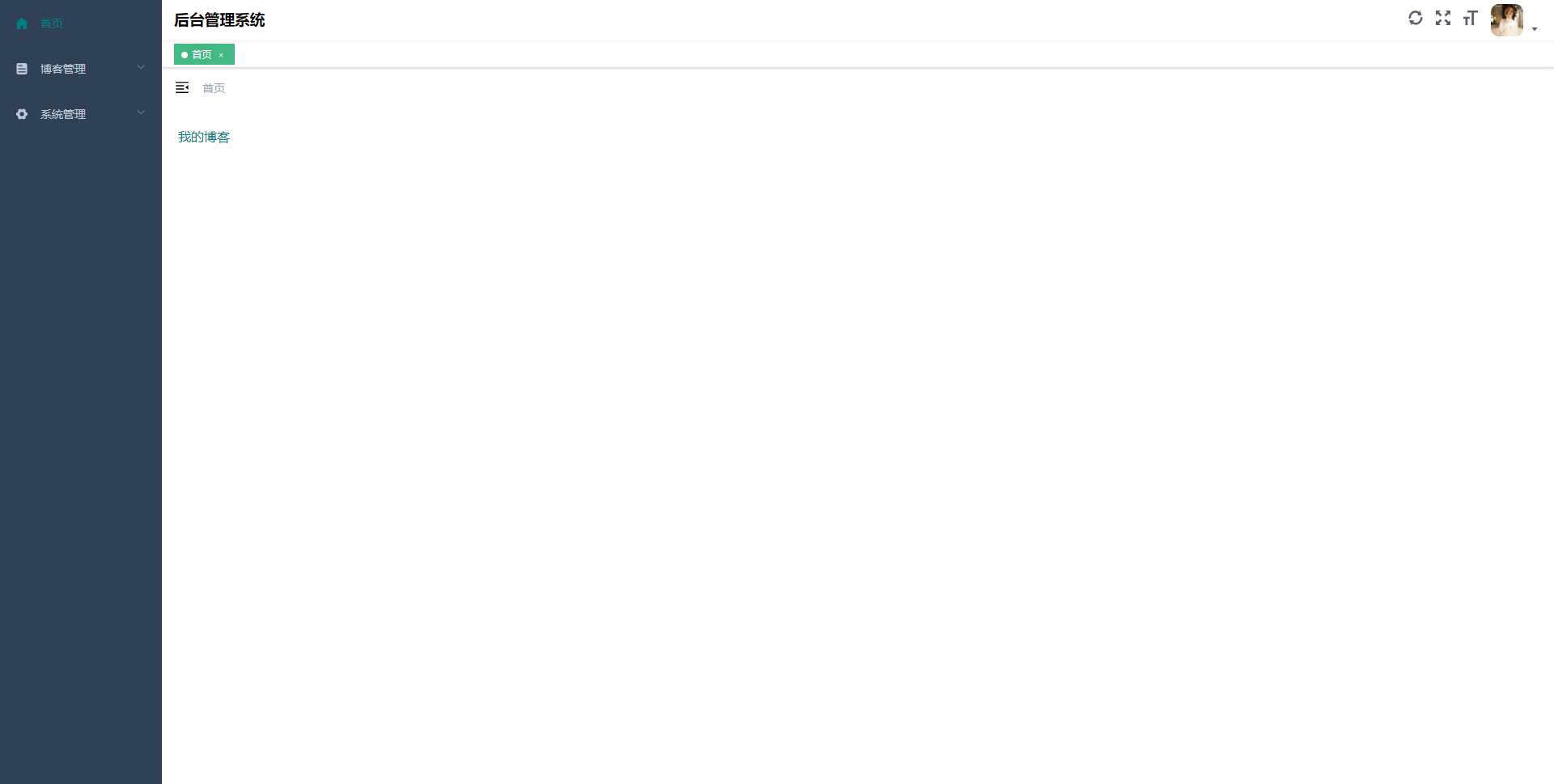
首页
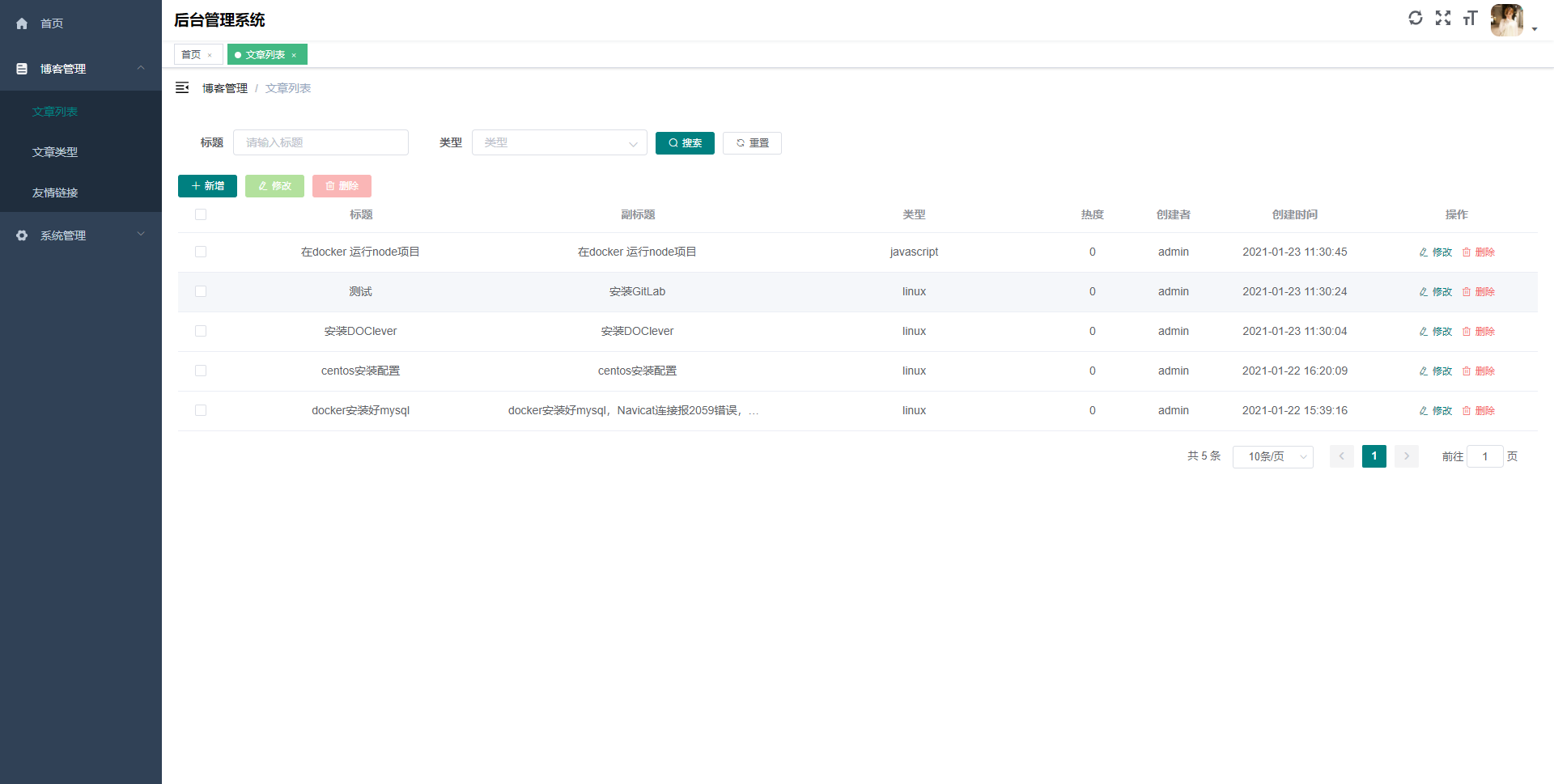
博客管理 > 文章列表
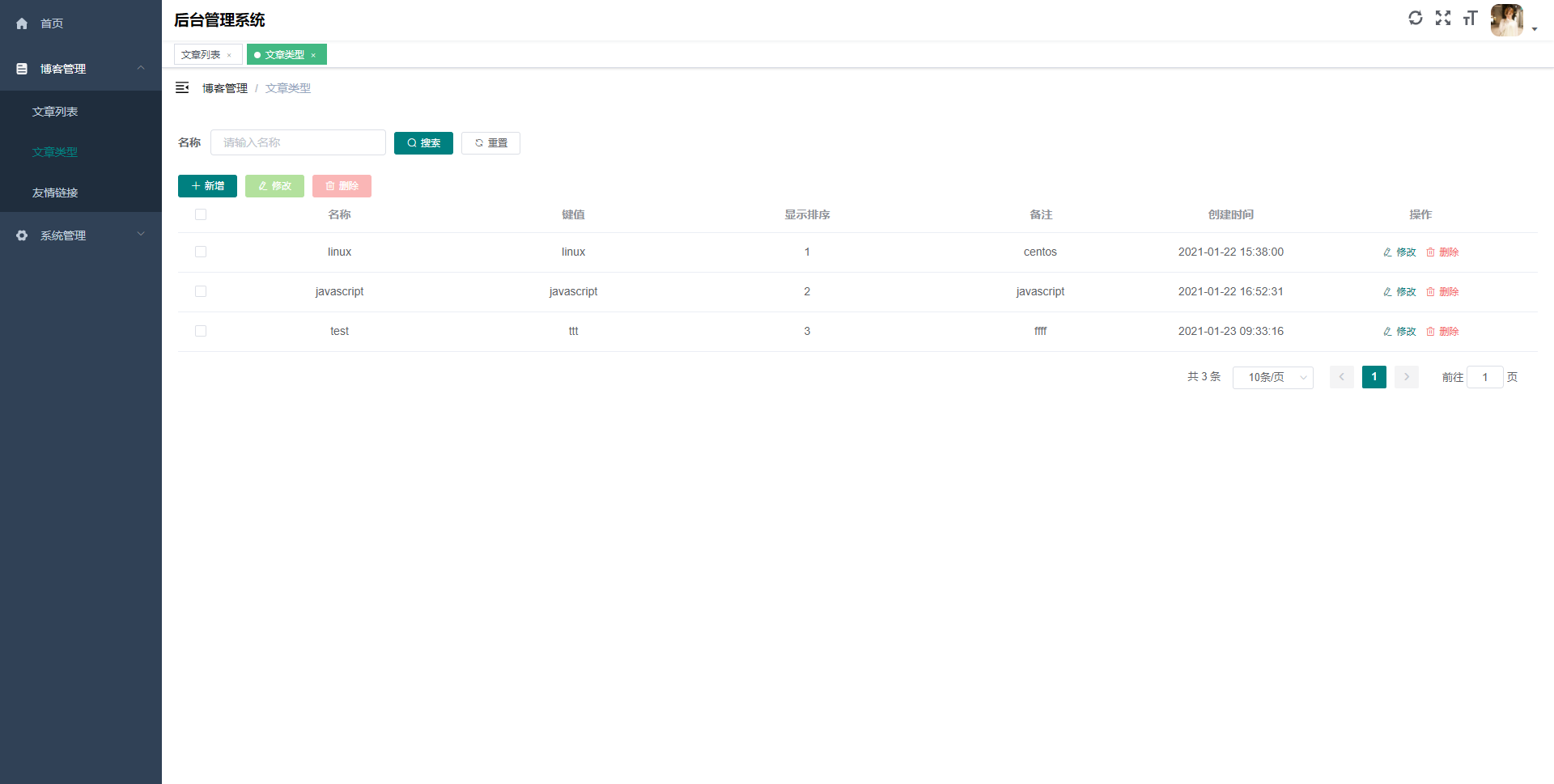
博客管理 > 文章类型
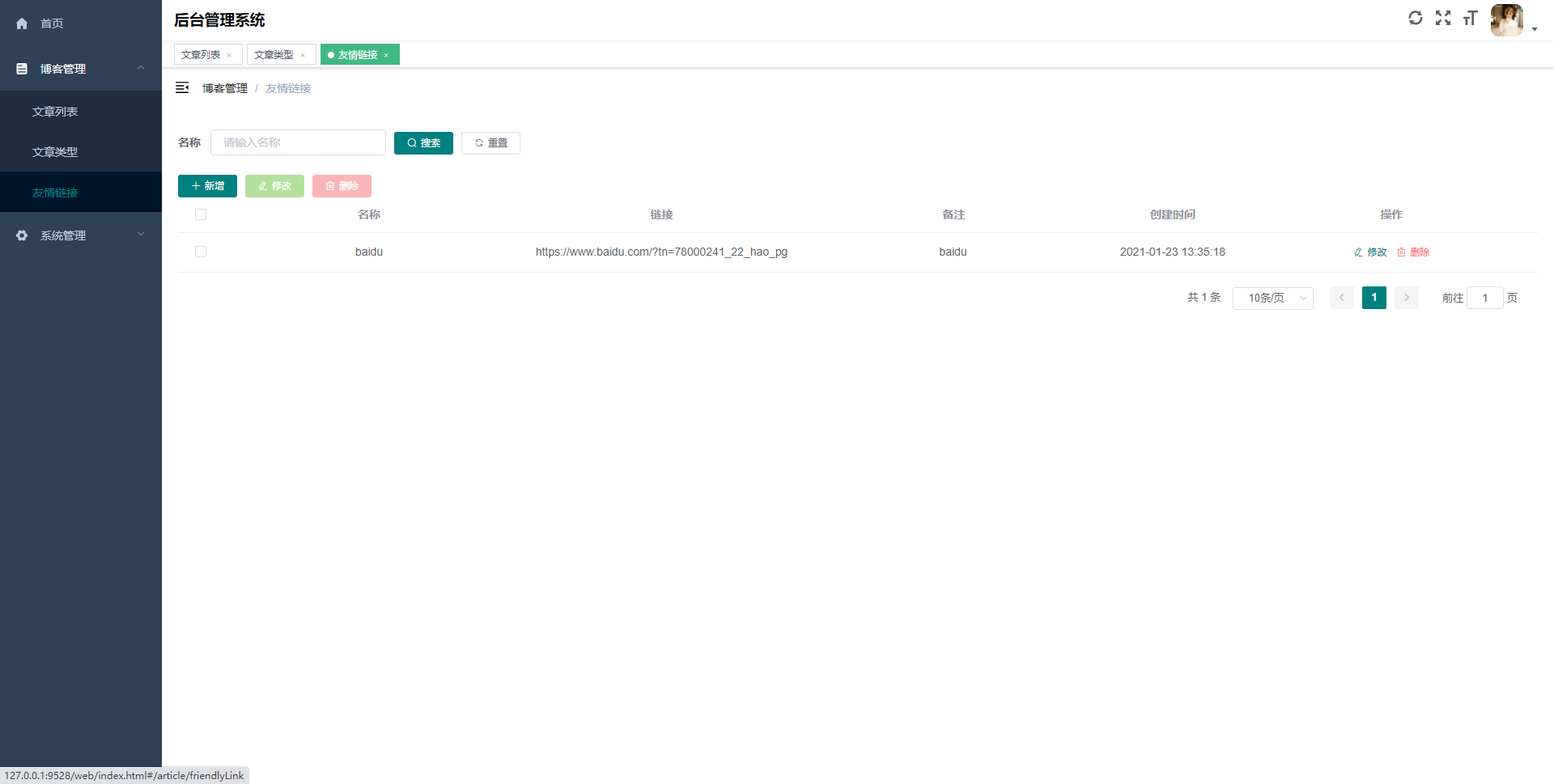
博客管理 > 友情链接
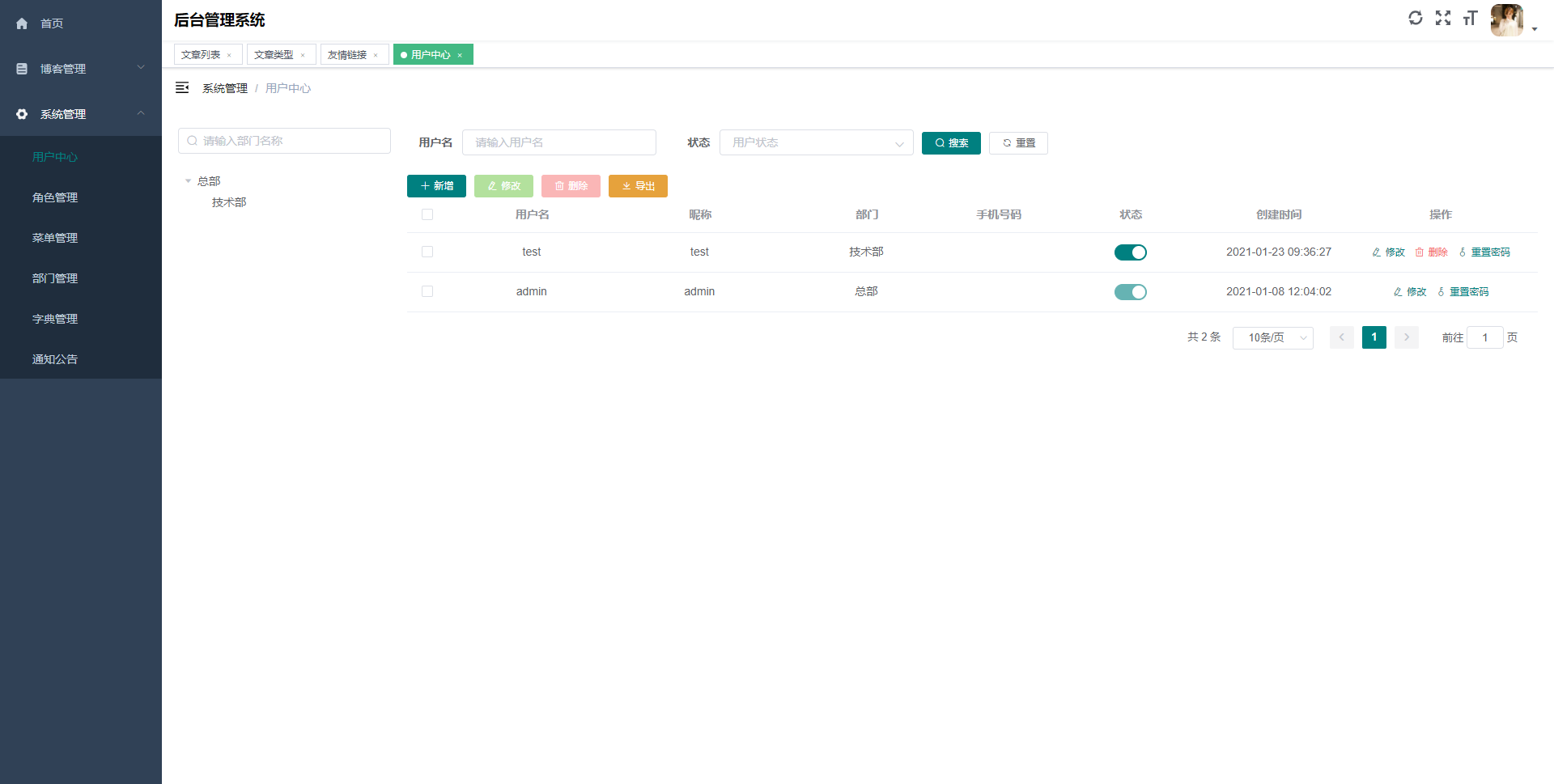
系统管理 > 用户管理
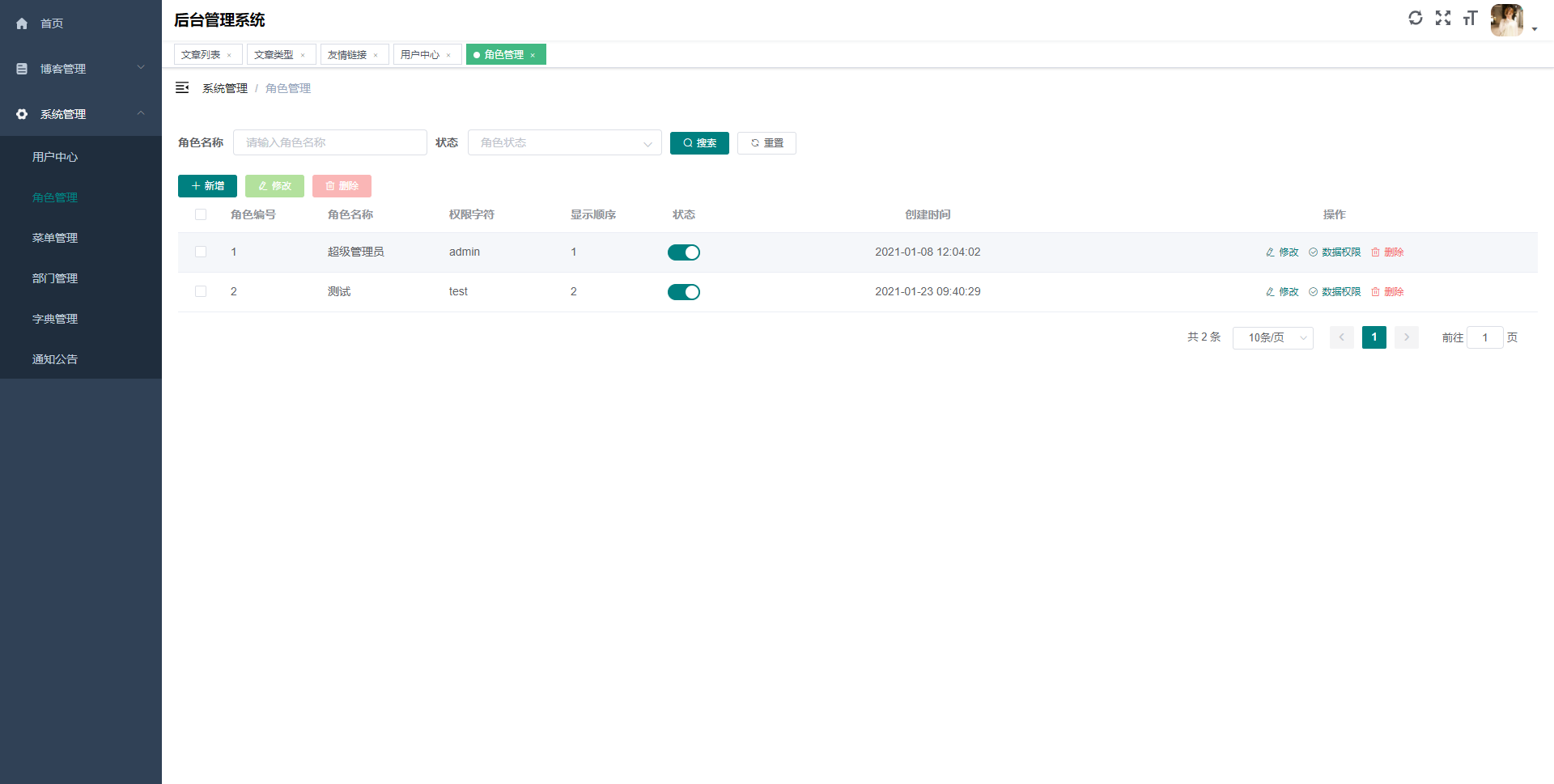
系统管理 > 角色管理
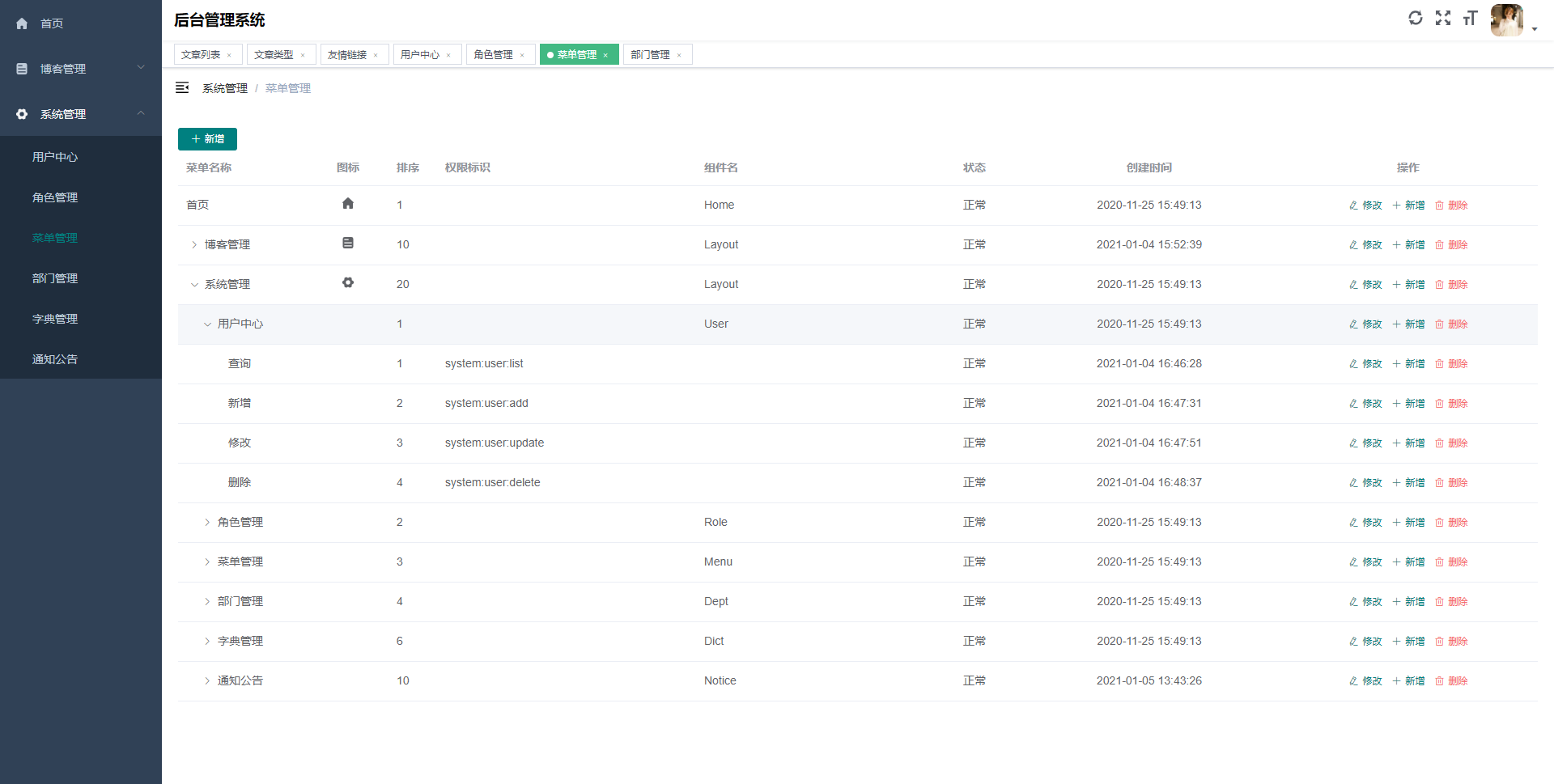
系统管理 > 菜单管理
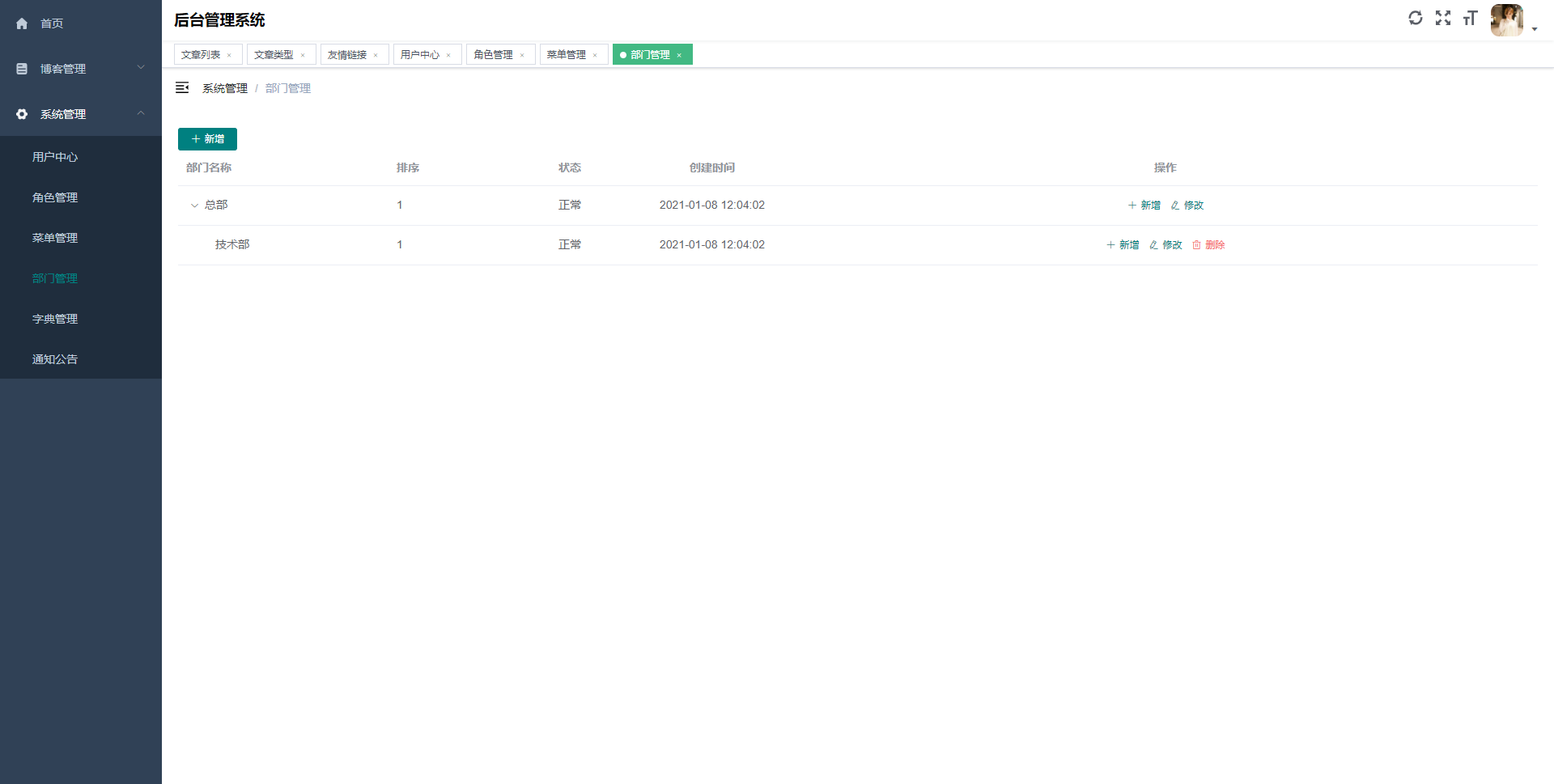
系统管理 > 部门管理
系统管理 > 字典管理
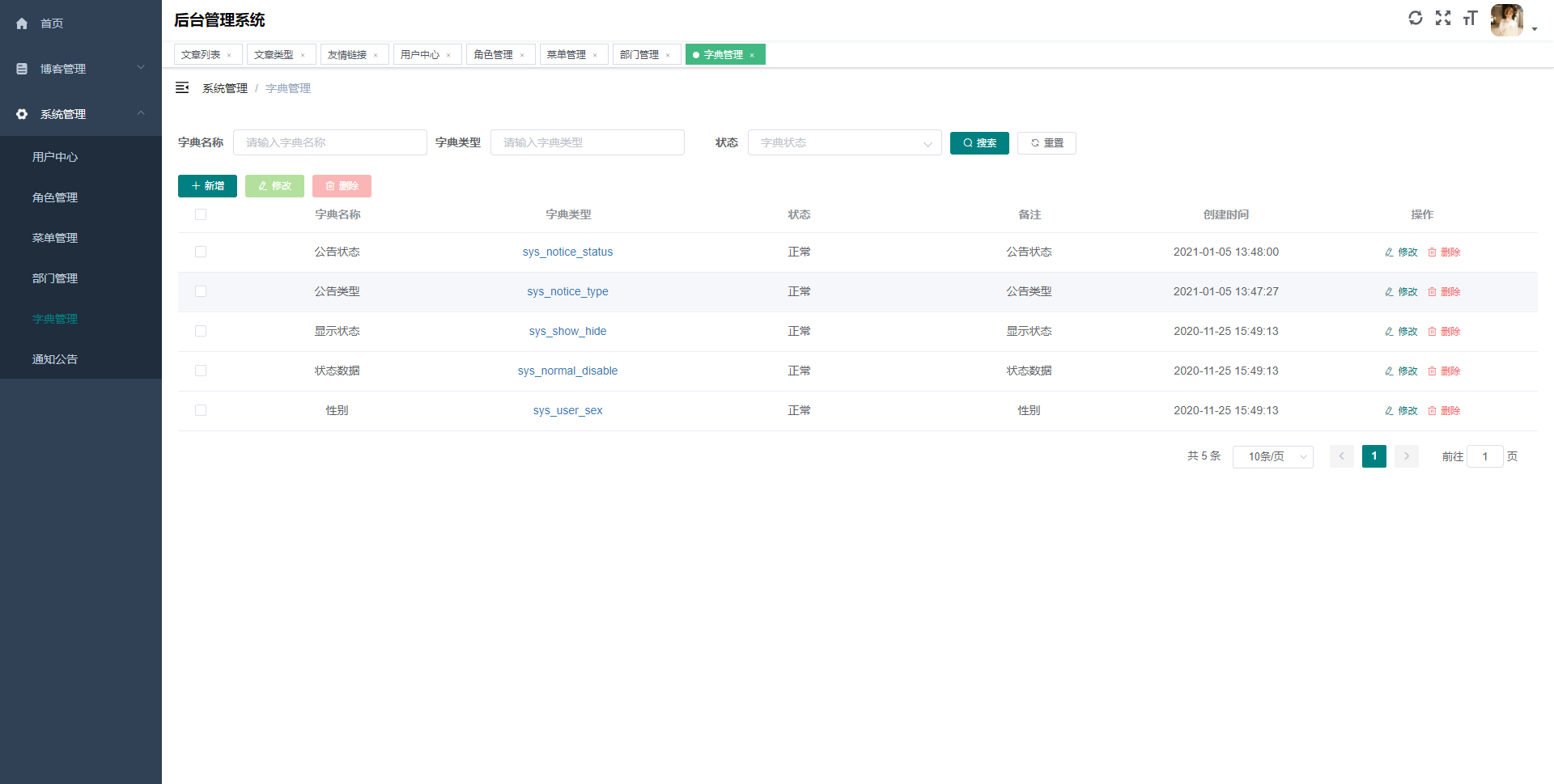
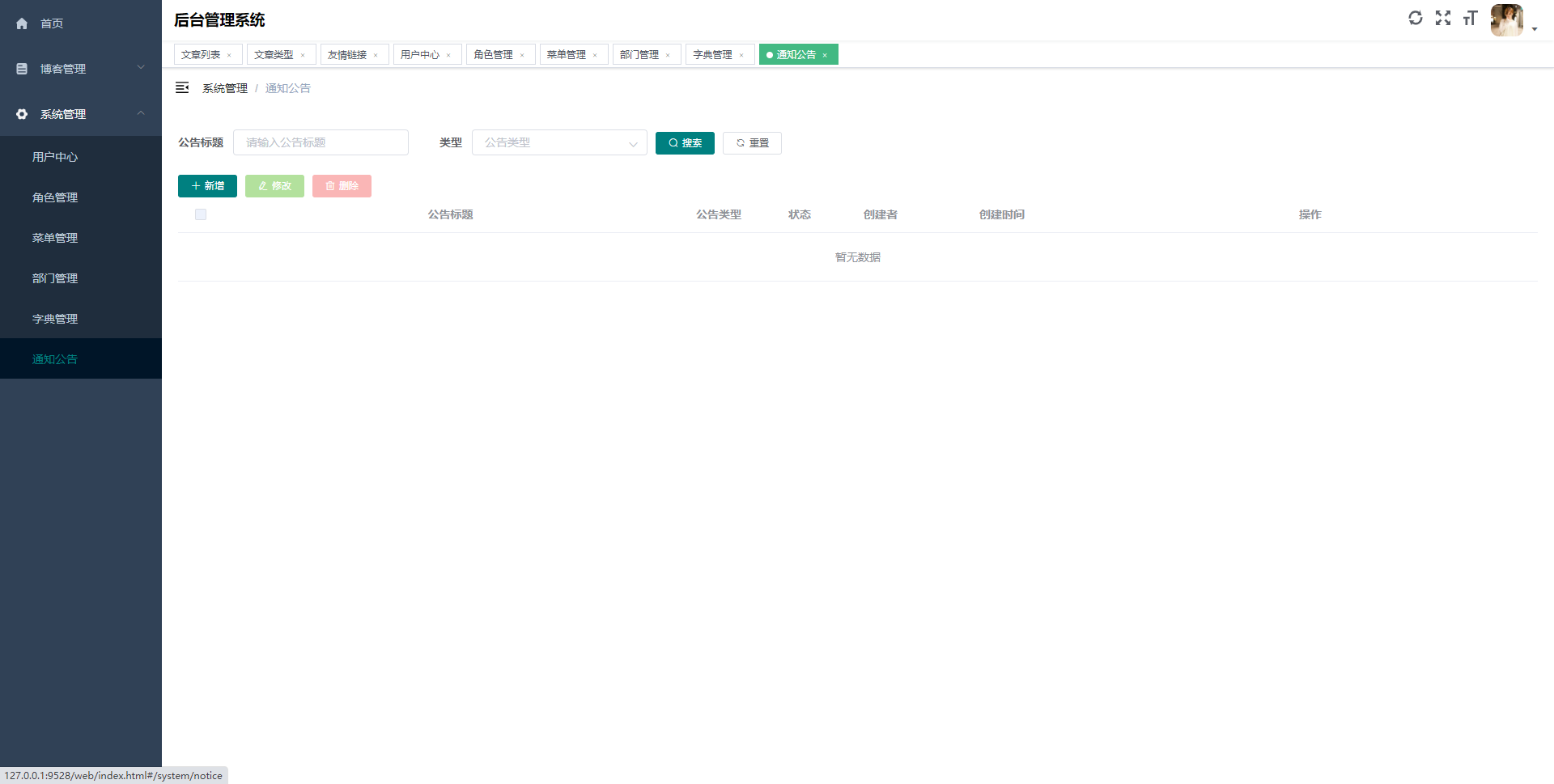
系统管理 > 通知公告
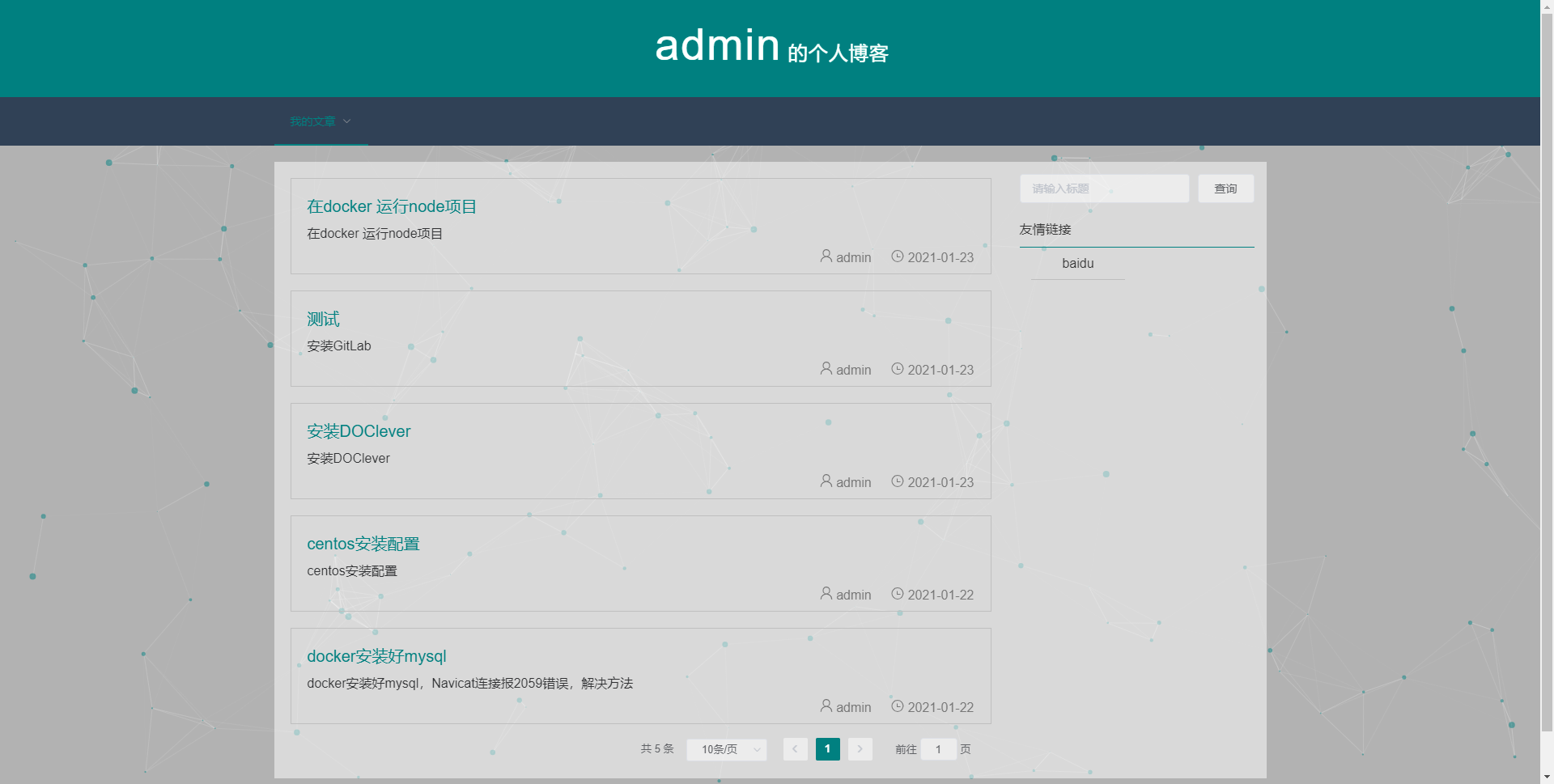
我的博客 > 首页
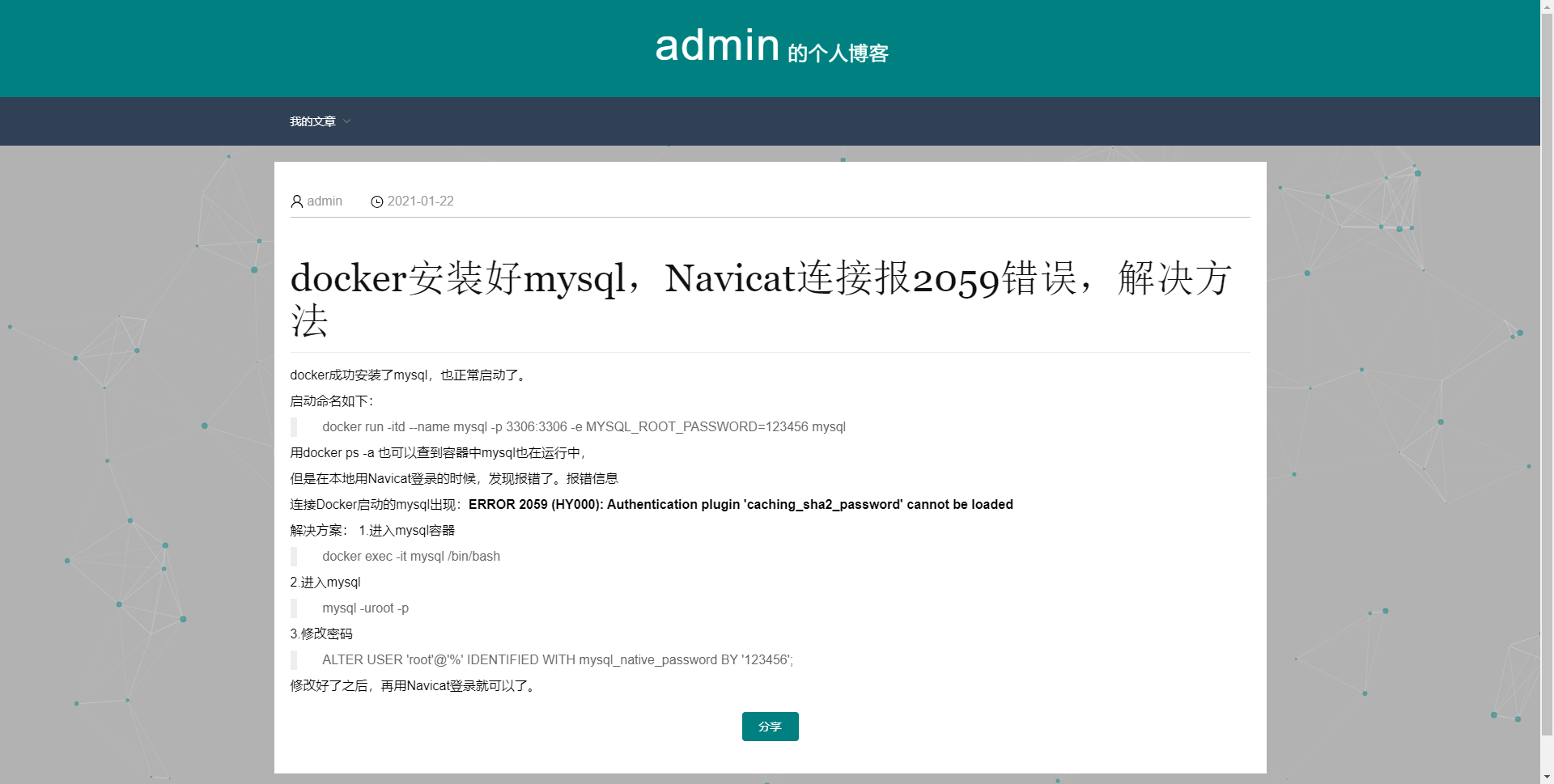
我的博客 > 文章详情
传送门:前端vue3 + 后端egg项目地址:https://github.com/caiheping/oa-api 或者 https://gitee.com/caiheping/oa-api
如果对您有帮助,您可以点右上角 "Star" 支持一下 谢谢! ^_^
一、关于项目的搭建:
-
搭建环境下载软件:node版本8以上 和 Navicat(或者MySQL数据库)
-
在Navicat中,创建数据库egg_cms_development,然后导入原博主的项目根目录下数据库数据egg_cms_development.sql文件
-
用VSC打开项目,然后修改config/config.default.js文件中的数据库名和密码。
-
在VSC里新建终端输入npm install 命令下载npm ,再用命令 npm run dev 运行项目
-
运行成功后浏览器打开网址http://127.0.0.1:7001/index.html,即可成功打开项目,项目默认登录账号admin,密码:123456,只需输入图片验证码即可进入首页。
二:关于 博客管理>文章列表 功能的介绍:

以下是如何使用文章列表页面的指南:
-
查看文章列表: 打开文章列表页面,用户可以看见所有已发布的文章。
-
分页浏览:
- 如果文章数量较多,可以使用页面底部的分页控件来浏览不同页的文章。
-
使用搜索框:
- 在页面顶部的搜索框中输入想要查找的文章标题。
-
执行搜索:
- 点击“搜索”按钮,系统会显示与搜索条件匹配的文章。
-
重置搜索:
- 如果需要清除搜索条件,可以点击“重置”按钮。
- 点击文章标题:
- 在文章列表中,点击你想要查看的文章标题,通常会跳转到文章的详细页面。
-
点击“修改”按钮:
- 在文章列表中,找到你想要修改的文章,点击该文章行的“修改”按钮。
-
编辑文章:
- 系统会跳转到文章编辑页面,你可以在这里修改文章的标题、内容等信息。
-
保存修改:
- 修改完成后,点击“确定”按钮保存修改。
-
点击“删除”按钮:
- 在文章列表中,找到你想要删除的文章,点击该文章行的“删除”按钮。
-
确认删除:
- 系统可能会弹出确认对话框,询问你是否确定要删除文章,点击“确定”以确认删除。
-
访问文章类型管理:
- 在左侧导航栏中,点击“文章类型”以管理文章的分类。
-
添加或修改类型:
- 在文章类型管理页面,你可以添加新的文章类型或修改现有的类型。
 以下是对该页面的详细描述:
- 标题:
- 用于输入文章的标题。 副标题:写副标题
- 分类:
- 有一个下拉菜单,用于选择文章的分类。
- 内容:
- 用于输入文章的正文内容。编辑框上方有一些文本格式化工具,如加粗、斜体、列表、链接等,便于用户编辑修改。
这个增加文章页面的设计让用户能够方便地创建和编辑文章,同时提供实时预览功能,以便用户在发布前检查文章的最终效果。
文章列表功能在后台管理系统中为用户提供了多项便利,直观的界面设计使得即使是非技术用户也能轻松上手,进行文章的增删改查操作。
- 打开部门列表页面
- 登录后台管理系统后,在左侧导航栏中点击 “系统管理” → “部门管理”。
- 页面将显示所有已创建的部门信息,包括部门名称、状态、排序、创建时间等。
- 点击新增
- 点击部门列表左/右上角的 “新增” 按钮。
- 填写部门信息
- 上级部门:从下拉菜单中选择该部门的上级(如“总部”),系统要求此参数必填,若未选择,将提示 “parentId 不能为空” 。
- 部门名称:输入部门名称(如“测试一部”),该字段为必填项,若为空,会提示 “部门名称不能为空” 。
- 部门顺序:可按需设置部门的显示顺序(若不设置,系统可能会有默认排序规则 )。此参数也是必填的,若未填写,将提示 “显示顺序不能为空” 。
- 部门状态:选择“正常”或“停用”。
- 保存设置
- 点击 “确定” 完成添加;点击 “取消” 放弃操作。
- 点击编辑按钮
- 在部门列表中,找到目标部门,点击其操作栏中的 “编辑” 按钮。
- 修改内容
- 在弹出的编辑页面中调整部门名称、状态等信息。
- 保存修改
- 点击 “确定” 保存更改;点击 “取消” 退出编辑。
- 点击删除按钮
- 在部门列表中,找到目标部门,点击其操作栏中的 “删除” 按钮。
- 确认操作
- 系统将弹出确认对话框,点击 “确定” 完成删除;点击 “取消” 中止操作。
-
层级关系:添加部门时需正确选择上级部门,确保组织架构清晰。
-
状态管理:停用部门后,其下属部门及相关权限可能受影响,请谨慎操作。
关于博客管理 > 文章类型功能的介绍:
以下是如何使用文章类型页面的指南:
界面介绍:
-
文章类型页面:
- 左侧导航栏
- 包含多个管理模块,如“首页”、“博客管理”、“文章列表”、“文章类型”、“友情链接”和“系统管理”。
- 当前选中的是“文章类型”模块。
- 顶部导航栏
- 包含搜索框、刷新按钮、用户信息等。
- 文章类型列表
- 显示当前已有的文章类型。
- 列表包含以下列:
- 名称:文章类型的名称。
- 键值:文章类型的键值。
- 显示排序:文章类型的显示顺序。
- 备注:对文章类型的备注信息。
- 创建时间:文章类型创建的时间。
- 操作:提供“修改”和“删除”按钮,用于编辑或删除文章类型。
- 分页控制
- 显示当前页码和总条数,并提供翻页功能。
- 左侧导航栏
-
添加文章类型弹窗:
- 弹窗标题
- 显示“添加文章类型”。
- 输入字段
- 名称:输入文章类型的名称(必填)。
- 键值:输入文章类型的键值(必填)。
- 显示排序:设置文章类型的显示顺序(默认值为0)。
- 备注:输入对文章类型的备注信息(选填)。
- 操作按钮
- 确定:点击后保存新添加的文章类型。
- 取消:点击后取消操作并关闭弹窗。
- 弹窗标题
使用指南
- 查看文章类型
- 在左侧导航栏中点击“文章类型”进入文章类型页面。
- 在文章类型列表中查看已有的文章类型及其相关信息。
- 添加文章类型
- 在文章类型页面,点击“新增”按钮。
- 在弹出的“添加文章类型”弹窗中:
- 输入文章类型的名称(必填)。
- 输入文章类型的键值(必填)。
- 设置显示排序(可选,默认值为0)。
- 输入备注信息(可选)。
- 点击“确定”按钮保存新添加的文章类型,或点击“取消”按钮取消操作。
- 修改文章类型
- 在文章类型列表中找到需要修改的文章类型。
- 点击对应行的“修改”按钮。
- 在弹出的编辑窗口中进行修改。
- 点击“确定”按钮保存修改,或点击“取消”按钮取消操作。
- 删除文章类型
- 在文章类型列表中找到需要删除的文章类型。
- 点击对应行的“删除”按钮。
- 系统会弹出确认删除的提示框,确认后文章类型将被删除。
注意事项
- 确保输入的文章类型名称和键值唯一,避免重复。
- 修改和删除操作不可逆,请谨慎操作。
- 确保在操作前备份重要数据,以防误操作导致数据丢失。
在后台管理系统的首页右上角,点击头像旁边的下拉箭头,可以访问三个选项:个人中心、布局设置和退出登录。
- 个人信息管理:查看和编辑基本信息,如用户名、手机号码和邮箱。
- 账户安全:通过手机号码和邮箱进行安全验证,如找回密码或接收系统通知。
- 个性化服务:选择性别,用于个性化服务或统计分析。
- 权限管理:显示所属部门和角色,帮助系统管理员了解用户的组织归属,便于权限管理和工作协调。
- 账户历史:记录账户的创建时间,有助于追踪账户的历史和进行审计。
-
个人信息概览:
- 展示用户的头像、用户名、所属部门、所属角色以及创建日期等基本信息。
-
用户名:
- 显示为“admin”,标识用户在系统中的身份。
-
手机号码和邮箱:
- 输入框,用于填写或修改联系方式,用于账户安全验证和接收系统通知。
-
性别:
- 提供“男”和“女”选项,用于个性化服务或统计分析。
-
所属部门和角色:
- 显示用户所属的组织结构和权限级别,定义用户在系统中可以执行的操作。
-
创建日期:
- 记录账户的创建时间,有助于追踪账户的历史和进行审计。
-
基本资料和修改密码选项卡:
- 提供用户管理个人信息和账户安全的界面。
-
保存和关闭按钮:
- “保存”按钮用于保存用户对个人信息的修改,“关闭”按钮用于关闭个人中心页面。
布局设置功能位于右上角的系统布局配置区域,允许用户自定义和调整系统界面的布局,以满足个人的工作习惯和偏好。
-
主题颜色:
- 允许用户选择不同的主题颜色,以改变界面的整体视觉风格,提供更个性化的用户体验。
-
开启 Tags-Views:
- 控制是否在界面上显示标签视图,帮助用户快速切换不同的工作页面,提高工作效率。
-
固定 Header:
- 允许用户选择是否固定页面顶部的导航栏,便于在滚动页面时更容易访问导航选项。
-
显示 Logo:
- 控制是否在页面顶部显示系统Logo,增强品牌识别度,使界面更加美观。
-
访问布局设置:
- 在右上角找到系统布局配置区域,这里包含了所有布局设置的选项。
-
调整设置:
- 根据个人偏好,点击相应的开关或选择器进行设置。
-
保存设置:
- 完成设置后,通常系统会自动保存你的选择,或者可能需要点击一个“保存”按钮来应用更改。
-
查看效果:
- 设置完成后,界面会立即反映你的更改,你可以立即看到新的布局效果。
通过这些布局设置,用户可以根据自己的需求和偏好调整后台管理系统的界面,使其更加符合个人的工作习惯,从而提高工作效率和满意度。
- 打开用户中心页面,用户可以看见所有已添加的用户。
- 如果用户数量较多,可以使用页面底部的分页控件来浏览不同页的用户。
- 使用搜索框: 在页面顶部的搜索框中输入想要查找的用户名。
- 执行搜索: 点击“搜索”按钮,系统会显示与搜索条件匹配的用户。
- 重置搜索: 如果需要清除搜索条件,可以点击“重置”按钮。
- 在用户列表中,点击用户名可以查看用户的详细信息。
- 点击“修改”按钮: 在用户列表中,找到你想要修改的用户,点击该用户行的“修改”按钮。
- 编辑用户信息: 系统会弹出修改用户窗口,你可以在这里修改用户的昵称、归属部门、用户性别、角色、手机号码、状态(正常或停用)、邮箱和备注。
- 保存修改: 修改完成后,点击“确定”按钮保存修改。
- 点击“删除”按钮: 在用户列表中,找到你想要删除的用户,点击该用户行的“删除”按钮。
- 确认删除: 系统可能会弹出确认对话框,询问你是否确定要删除用户,点击“确定”以确认删除。
- 点击“重置密码”按钮: 在用户列表中,找到你想要重置密码的用户,点击该用户行的“重置密码”按钮。
- 输入新密码: 系统会弹出提示窗口,要求输入新密码。
- 确认重置: 输入新密码并点击“确定”按钮。
- 点击“新增”按钮: 在用户列表上方,点击“新增”按钮。
- 填写用户信息: 系统会弹出添加用户窗口,输入昵称、归属部门、用户性别、角色、手机号码、状态(正常或停用)、邮箱和备注。
- 保存新用户信息: 点击“确定”按钮保存新用户信息。
- 在用户列表中,找到需要切换状态的用户,点击状态开关。
- 状态开关可以在“正常”和“停用”之间切换。
用户中心功能在后台管理系统中的好处包括集中管理用户信息,提高系统的安全性和稳定性,同时也便于维护和扩展。这种设计方法强调用户的参与和反馈,确保产品能够满足用户的实际需求,提升用户体验。
- 打开角色管理页面
- 在登录后台管理系统后,点击左侧导航栏中的 “角色管理”。
- 页面将显示已有已创建的角色及其详细信息,即角色编号、角色名称、权限字符、显示顺序、状态、创建人和创建时间。
- 点击新增
- 点击角色管理页面顶部的 “新增” 按钮。
- 填写信息
- 在弹出的添加角色窗口中,输入角色名称、权限字符、显示顺序,并选择状态和菜单权限。
- 保存角色
- 可在输入备注信息后点击 “确定保存新角色” 即可创建新角色。
- 选定角色
- 在角色列表中,找到需要编辑的角色,
- 修改角色信息
- 点击右侧的 “修改” 按钮,在弹出的编辑窗口中修改角色信息,
- 保存更改
- 点击 “确定” 即可保存修改新的角色信息。
- 选择分配角色
- 在角色列表中,找到需要分配数据权限的角色,点击其右侧的 “数据权限” 按钮。
- 填写角色信息权限
- 在弹出的窗口中,填写角色名称、权限字符,在权限范围框中有下拉列表可选择不同部门的数据权限。
- 保存信息
- 点击 “确定” 保存数据权限设置,即可以给不同角色分配不同的数据权限信息。
- 选择删除角色
- 在角色列表中,勾选需要删除的角色。点击页面顶部的 “删除” 按钮。
- 确定删除操作
- 在弹出的删除确认窗口中,点击 “确定” 执行删除操作,即可删除不需要的角色。
- 在搜索框中输入角色名称、状态或角色状态。点击 “搜索” 按钮,即可筛选出符合条件的角色。
角色管理功能使用户可以方便有效地管理系统中的角色及其权限,确保系统的安全性和灵活性。
这个页面是一个后台管理系统的菜单管理界面。以下是页面的详细介绍指南:
左侧有一个导航栏,包含“首页”和“菜单管理”两个选项卡,当前选中的是“菜单管理”。导航栏的图标和文字可以帮助用户快速找到所需的功能模块。
菜单名称:“首页”、“博客管理”、“系统管理”。
图标:菜单项的图标,帮助用户快速识别菜单项。
排序:菜单项的排序顺序,数值越小,菜单项的优先级越高。
权限标识:菜单项的权限标识,用于控制不同用户的访问权限。
组件名:菜单项对应的组件名称,如“家”、“布局”。
状态:显示菜单项的状态。
创建时间:显示菜单项的创建时间,格式为“YYYY-MM-DD HH:MM:SS”。
操作:提供对菜单项的操作选项,包括“修改”、“新增”和“删除”。
用户点击此按钮来添加新的菜单项。
1)菜单类型:目录、菜单、按钮。
点击选择目录和菜单后再点击输入框会下滑目录和菜单。
点击按钮则会弹出菜单名称:用于输入新菜单项的名称(必填项)。 显示排序:用于输入菜单项的显示顺序(必填项)。 权限标识:用于输入菜单项的权限标识。 菜单状态:用于选择菜单项的状态,正常或停用。 确定和取消按钮:点击“确定”按钮提交表单并保存新菜单项。点击“取消”按钮关闭对话框而不保存任何更改。
2)菜单图标:用户可以点击旁边图标选择器来选择菜单项的图标。点击后输入框中显示的是图标的标识符,可以选择你需要的图标(例如 # 表示不使用图标)。
3)菜单名称:输入新菜单项的名称(必填项)。
4)显示排序:用于输入菜单项的显示顺序(必填项)。
5)是否外链:用于选择菜单项是否为外链。
是(外链):
当选择“是”时,表示该菜单项将链接到一个外部网站或外部资源。例如,你可以设置一个菜单项链接到一个在线文档、外部API接口或其他非本系统的网站。在这种情况下,通常需要在“路由地址”字段中输入完整的外部URL地址。

否(非外链):
当选择“否”时,表示该菜单项将链接到系统内部的某个页面或组件。例如,你可以设置一个菜单项链接到系统内部的用户管理页面、订单管理页面等。在这种情况下,通常需要在“路由地址”字段中输入系统内部的路由路径,而不是完整的URL。
6)路由地址:用于输入菜单项对应的路由地址(如果“是否外链”选择“否”,则需要填写)。
7)组件名:用于输入菜单项对应的组件名称。
8)显示状态:通常用于控制菜单项在前端界面上的可见性。
正常:当显示状态设置为“正常”时,该菜单项会在前端界面上显示,用户可以看到并点击该菜单项。
停用:当显示状态设置为“停用”时,该菜单项不会在前端界面上显示,用户无法看到该菜单项。(适用于暂时不需要用户访问的菜单项,或者在某些条件下需要隐藏的菜单项。)
9)菜单状态:通常用于控制菜单项的启用状态。
正常:当菜单状态设置为“正常”时,该菜单项是启用的,用户可以点击并访问该菜单项所指向的页面或功能。
停用:当菜单状态设置为“停用”时,该菜单项是禁用的,用户无法点击并访问该菜单项所指向的页面或功能。
10)确定和取消按钮: 点击“确定”按钮提交表单并保存新菜单项。点击“取消”按钮关闭对话框而不保存任何更改。
修改:可以编辑菜单项的详细信息。
点击某个菜单项右侧的“修改”按钮会弹出一个“修改菜单”的对话框。用于编辑已存在的菜单项,各个选项功能的作用如(3. 新增按钮功能)的按钮功能作用一样。
新增:此按钮可以在当前菜单项下添加子菜单项。
删除:此按钮可以删除选中的该菜单项。
这个页面主要用于管理系统中的菜单项,管理员可以通过此界面添加、修改、删除菜单项,以及调整菜单项的排序和权限标识,从而实现对系统的灵活管理。
一.博客管理 > 友情链接
友情链接页面指南
- 我们想要搜索链接时,我们可以在名称的输入框输入名称,然后点击搜索按钮就会我们想要搜索的内容
- 点击后可以重置搜索条件。
- 点击新增按钮会出现一个页面框,我们可以在里面输入新的链接,里面有名称、链接和备注,其中名称和链接的输入不可以为空,当我们全部的输入好之后可以点击确定按钮,这样就可以见建成一个新的链接,我们点击取消按钮时,就会返回到原来的页面。
- 当我们选中链接时,修改按钮会点亮,我们点击它会出现一个页面框,这时我们就可以修改我们想要修改的内容,然后点击确定按钮就可以了。
- 当我们选中链接时,删除按钮会点亮,我们点击它会出现是否要删掉,点击确定按钮时就会帮我们删除掉刚才想要删除的链接。
在友情链接的页面我们可以看到名称、链接、备注的内容,创建的时间和操作(修改和删除)
二.系统管理 > 通知公告的解释
通知公告的页面指南
主操作区域:
- 可以输入公告标题进行搜索。
- 可以选择公告的类型进行筛选。
- 点击后可以根据输入的条件进行搜索。
- 点击后可以重置搜索条件。
- 显示公告的详细信息,包括:公告标题:显示公告的标题、 公告类型:显示公告的类型(如“公告”)、 状态:显示公告的状态(如“启用”)、创建者:显示创建公告的用户、创建时间:显示公告的创建时间、操作:提供对公告的操作选项,如“修改”和“删除”。
- 显示当前页码和总条数,并提供分页导航按钮。
- 点击新增按钮会出现一个页面框
公告标题:输入框,用于输入公告的标题。
公告类型:下拉菜单,用于选择公告的类型。
状态:单选按钮,用于选择公告的状态(启用或停用)。
内容:富文本编辑器,用于输入公告的详细内容。
确定按钮:点击后保存公告。
取消按钮:点击后取消添加公告操作。
- 当我们选中公告时,删除按钮会点亮,我们点击它会出现是否要删掉,点击确定按钮时就会帮我们删除掉刚才想要删除的公告。
- 当我们选中公告时,修改按钮会点亮,我们点击它会出现一个页面框,这时我们就可以修改我们想要修改的内容,然后点击确定按钮就可以了。